Probieren Sie unseren Hintergrundentferner für Videos kostenlos aus: oder erstellen Sie einfach ein GIF
Zwei Tools, eine Seite: ein Video-Hintergrundentferner mit Export bis zu 1920px und ein GIF-Maker ganz ohne Wasserzeichen oder Registrierung, begrenzt auf 480px für die ersten 10 Sekunden. Einen Clip exportiert, der noch das Wasserzeichen von jemand anderem enthält? WatermarkNinja kann ein Wasserzeichen aus dem Video entfernen auch aus Frames.
Ein kostenloses Tool zum Entfernen von Hintergründen aus Videos, ohne Registrierung, ohne Wasserzeichen und ohne Installation. Laden Sie einen Videoclip hoch und wählen Sie eine der beiden Optionen:
und weitere / und noch mehr
🔍 Das Hochskalieren braucht seine Zeit. Ihr Video wird Bild für Bild durch ein KI-Modell auf unseren eigenen GPUs verarbeitet: etwa 7 Sekunden Rechenzeit pro Sekunde VideoEin 20-sekündiges Video ist ungefähr 2½ Minuten der Wartezeit, Sie sehen, wie die genaue Anzahl der Einzelbilder heruntergezählt wird. Kostenlos: bis zu 20 Sekunden, Eingabe begrenzt auf 640×360 rein, 2560×1440 raus. Ihr Audio wird unverändert übernommen.
✂️ Person ausschneiden → transparentes WebM, durchsichtiges GIF, MP4 mit Greenscreen oder Alphakanal.
🎬 Erstelle einfach ein GIF → funktioniert mit jedem Videoausschnitt, egal ob Personen darin zu sehen sind oder nicht, und Sie wählen selbst die gewünschten Sekunden aus.
🔍 Bildqualität 4-fach verbessern Altes Handy-Videomaterial, VHS-Übertragungen und heruntergeladene Clips werden geschärft und um das 4-fache vergrößert.
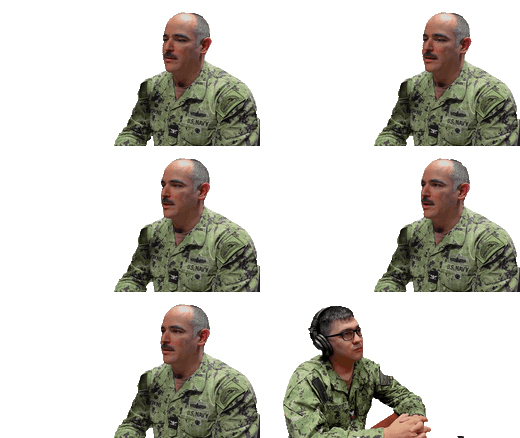
Ja, und Sie erhalten auch eine echte GIF-Datei. Kein Video, sondern ein durchsichtiges GIF, das Sie direkt in Discord, Slack oder in eine Streaming-Überlagerung einfügen können. Das Schachbrettmuster ist das, was durch das GIF scheint. Wenn in Ihrem Clip keine Person zu sehen ist, erhalten Sie trotzdem ein normales GIF mit Hintergrund.
Kein Wasserzeichen in der kostenlosen Exportdatei. Transparentes WebM, GIF oder Greenscreen, direkt, Freie Exporte bis 1920 px.
Was kostenlos bleibt: und was der Pass zusätzlich bietet
Das Tool auf dieser Seite ist das vollständige Tool, nicht eine Testversion. Ein Pass schaltet die KI nicht frei und verbessert auch nicht die Qualität des ausgeschnittenen Materials, er verhindert lediglich, dass wir Ihren Clip verkleinern, und liefert Ihnen ein Dateiformat, das von Editoren geöffnet werden kann.
Das Tool: kostenlos
- Die gleiche KI, die gleichen Kanten, kein Wasserzeichen
- Transparente WebM-, Greenscreen-MP4- und Alpha-Matten
- Videos bis zu einer Länge von 90 Sekunden und 2 GB
- Verarbeitet bis zu 1920 Pixel auf der längeren Seite
- Ihr Originalton bleibt erhalten, die Datei wird direkt danach gelöscht
Ein Pass kostet 5 € / 30 Tage
- Ihre eigene Auflösungbis zu 4K, keine Qualitätsreduzierung
- ProRes 4444 MOV Mit echtem Alpha-Kanal für Premiere / FCP / Resolve
- Videoclips bis zu 4 Minuten Länge und 4 GB Größe
- Überspringen Sie die kostenlose Warteschlange
- Einmaliger Vorgang, ein Browser, kein Konto und kein Abonnement erforderlich
一Vom Clip zum sauberen Freisteller
Einen Clip hochladen
MP4, MOV, WebM und mehr, bis zu 2 GB und 90 Sekunden. Gedreht überall: in Ihrem Zimmer, draußen oder im Büro. Kein Greenscreen erforderlich.
Jeder Frame wird automatisch getrennt
Unsere Technologie läuft auf unserer eigenen GPU und verfolgt das Motiv während des gesamten Clips (Haare, Bewegung usw.), normalerweise in weniger als einer Minute.
Vier Versionen herunterladen
Ein transparentes WebM-Video, ein transparentes GIF für Sticker, ein MP4-Video mit Greenscreen-Effekt, das mit jedem Videobearbeitungsprogramm kompatibel ist, und ein Alpha-Matte Für professionelle Compositing-Anwendungen. Der Originalton bleibt erhalten. Bevorzugen Sie einen einfarbigen Hintergrund anstelle eines transparenten? Mit derselben Funktion können Sie den Hintergrund auch entfernen und Ihr Video vor einem weißen Hintergrund oder einem Greenscreen platzieren, sodass es für jede Bearbeitung bereit ist.
二Wo der ausgeschnittene Videoclip landet
Talking-Head-Videos
Setzen Sie sich vor Folien, Gameplay oder Produktaufnahmen: der Webcam-Freistellungslook, ohne einen Greenscreen kaufen zu müssen.
TikTok / Reels / Shorts
Ersetzen Sie Ihr unordentliches Zimmer durch einen beliebigen Hintergrund. Exportieren Sie das MP4-Video mit Greenscreen und verwenden Sie es in Ihrer App. Chroma-Key Effekt.
Bearbeitung und visuelle Effekte
Die Alpha-Maske kann in After Effects, Resolve oder Premiere als Track-Maske eingefügt werden: saubere Kanten, kein Rotoscoping erforderlich.
三Fragen, beantwortet
Brauche ich wirklich keinen Greenscreen?
Korrekt. Das Tool erkennt, wie eine Person aussieht, und unterscheidet sie von eine Hintergrund, Bild für Bild, mit zeitlicher Nachverfolgung, damit die Kanten stabil bleiben, während Sie sich bewegen.
Was erhalte ich zurück?
Vier Dateien: ein WebM mit echter Transparenz (VP9-Alpha, funktioniert in Browsern und OBS; Premiere, Final Cut und Resolve benötigen stattdessen das MP4 oder die Matte), eine transparentes GIF (die ersten 10 Sekunden in 480 Pixeln, ein durchsichtiger Aufkleber für Discord, Slack oder ein Overlay für einen Livestream), ein Green-Screen-MP4 (universell, überall auskeybar) und ein alpha matte MP4 (Schwarz-Weiß-Maske für die Bildkomposition). Ihr ursprüngliches Audio bleibt in den Videodateien erhalten; eine GIF-Datei hat keinen Ton.
Welche Einschränkungen gibt es?
Kostenlos: maximal 2 GB und 90 Sekunden pro Clip, mit einer maximalen Auflösung von 1920 Pixeln an der längsten Seite. Mit einem Pro-Abonnement können Sie dies auf 4 GB, 4 Minuten und die Auflösung Ihres Clips erhöhen volle Auflösung (bis zu 4K) und fügt eine ProRes 4444 MOV-Datei hinzu. Längeres Material? Schneiden Sie es zuerst in Abschnitte.
Was passiert mit meinem Video?
Ihr Upload wird in dem Moment gelöscht, in dem die Verarbeitung abgeschlossen ist, und die Ergebnisse werden innerhalb von 45 Minuten vernichtet. Nichts wird überwacht oder zum Training verwendet. Die einzige Ausnahme: Wenn Sie sich dafür entscheiden, uns selbst eine Datei zu senden, bewahren wir sie für höchstens 30 Tage auf und eine Person aus unserem Team schaut sie sich an, selbst dann wird sie niemals geteilt oder für das Training verwendet. Siehe die Datenschutzerklärung.
Funktioniert es bei Tieren oder Objekten?
Es funktioniert am besten bei Personen. Bei Haustieren und Objekten kann es manchmal auch funktionieren, aber die Ergebnisse sind möglicherweise nicht so scharf. Probieren Sie es einfach aus, es ist kostenlos. Und Sie erhalten immer eine GIF-DateiWenn keine Person zum Ausschneiden vorhanden ist, wird Ihr Clip als normales GIF mit seinem ursprünglichen Hintergrund zurückgegeben, es geht also nichts verloren.
Warum ist es kostenlos?
Die Website finanziert sich durch Werbung und einen optionalen, kostenpflichtigen Pass für längere Clips und 4K. Das Tool läuft auf eigener Hardware, weshalb wir keine Cloud-Kosten pro Video haben und für Sie alles kostenlos bleibt.
Ist das wirklich ein kostenloser Video-Hintergrundentferner oder nur eine Testversion?
Wirklich kostenlos und ohne Testlauf-Uhr: Laden Sie einen Clip bis zu 2 GB und 90 Sekunden hoch (bis zu 10 am Tag) und laden Sie das Ergebnis ohne Kreditkarte, Konto oder Registrierung herunter. Als kostenloser Video-Hintergrundentferner bleibt das Tool jedes Mal gratis; Sie können den Video-Hintergrund so oft kostenlos entfernen, wie das Tageslimit es erlaubt. Ein kostenpflichtiger Pass existiert nur für längere oder größere Dateien.
Kann ich den Video-Hintergrund in einem Schritt entfernen, ohne vorher etwas konvertieren zu müssen?
Ja, laden Sie den Clip so hoch, wie er ist (MP4, MOV, WebM, egal, was Ihre Kamera oder Ihr Telefon erstellt hat), und der Hintergrund wird in einem Durchgang entfernt. Keine Formatkonvertierung, kein separater Keying-Schritt.
Ist VideoBGNinja das „Ninja-Tool zum Entfernen von Hintergründen“, das die Leute meinen, oder eine andere Website?
Das sind wir, VideoBGNinja, das in Suchanfragen manchmal einfach als „Ninja-Tool zum Entfernen von Hintergründen“ oder „video.ninja“ bezeichnet wird. Eine Website, ein kostenloses Tool.
Funktioniert dies wie remove.bg, aber für Videos anstelle von Fotos?
Das gleiche Prinzip, aber für ein anderes Medium. remove.bg schneidet ein Objekt aus einem einzelnen Foto aus; dieses Tool erledigt die gleiche Aufgabe Frame für Frame in einem gesamten Clip und liefert ein transparentes WebM, ein MP4 mit grünem Hintergrund und eine Alpha-Maske anstelle einer einzelnen PNG-Datei.
四Anleitungen und Tipps
Kostenloses KI-Tool zum Hochskalieren von Videos (4×)
Altes Handy-Material, VHS-Übertragungen und kleine Downloads, die auf unserer eigenen GPU um das 4-fache vergrößert werden. 20 Sekunden kostenlos, kein Wasserzeichen, und ein ehrliches Wort darüber, wie lange es dauert.
Video-Qualitätsverbesserer, kostenlos
Verbessern Sie die Qualität eines kleinen oder unscharfen Clips: 4-fache Auflösung, Detailrekonstruktion, beibehaltenes Audio. 20 Sekunden kostenlos, keine Registrierung, kein Wasserzeichen.
Video in VR umwandeln (2D zu 3D)
Jedes normale Video als Side-by-Side-3D für Ihr VR-Headset, die Tiefe wird Bild für Bild auf unserer eigenen GPU berechnet. 2 Minuten kostenlos, ohne Wasserzeichen.
Video in GIF (und transparentes GIF) konvertieren
Wandeln Sie jeden Clip in ein GIF um, schneiden Sie ihn auf die gewünschten Sekunden zusammen, bevor Sie ihn hochladen, oder schneiden Sie die Person aus, um ein transparentes GIF zu erstellen.
GIF-Komprimierer
Haben Sie bereits ein GIF, das zu groß ist? Ändern Sie die Größe und entfernen Sie Frames direkt in Ihrem Browser, nichts wird hochgeladen.
Video-Hintergrundentferner, kein Greenscreen
Die vollständige Anleitung: So schneiden Sie eine Person aus jedem Clip aus, welche der drei Ausgabemöglichkeiten Sie verwenden sollten und alle Szenarien, Webcam, Produkt, virtueller Hintergrund.
Greenscreen vs. KI-Matting
Ein ehrlicher Vergleich sowie eine Anwendungsmatrix, damit Sie wissen, welche Methode Sie verwenden sollten.
Filme dich für einen sauberen Freisteller
Beleuchtung, Kameraeinstellungen und Tipps zur Bildkomposition für die schärfsten möglichen Kanten.
OBS-Anleitung für transparente Overlays
Laden Sie Ihr transparentes WebM-Video als Live-Stream-Overlay hoch, und zwar Schritt für Schritt.
Entfernen Sie online einen Hintergrund aus einem Video
Von Anfang bis Ende: Was Sie hochladen müssen, wie lange es dauert und welche der drei Dateien Sie tatsächlich benötigen.
Webcam-Hintergrund entfernen
Bereinigen Sie einen Webcam-Clip ohne Greenscreen, und die beiden Beleuchtungsfehler, die dazu führen, dass die Kanten flackern.
Virtueller Hintergrund für Videos
Fügen Sie ein beliebiges Bild oder einen beliebigen Clip als Hintergrund ein und sorgen Sie dafür, dass der Übergang natürlich wirkt, anstatt ausgeschnitten zu wirken.
Video in transparentes WebM konvertieren
Was ein echter VP9-Alphakanal ist, wo er abgespielt wird und warum ein MP4 keine Transparenz unterstützen kann.
Produktvideo vor weißem Hintergrund
Platziere einen Produktclip vor einem sauberen, weißen Hintergrund, um ihn für eine Produktseite oder einen Marktplatz-Eintrag zu verwenden, oder verwende stattdessen ein grünes MP4-Video als Keying-Vorlage.
Von VideoBGNinja Team · Zuletzt aktualisiert: August 2026
ShinobiTools · KvK 42147182 · info@shinobitools.com