Probeer onze achtergrond remover video gratis: of gewoon een GIF
Twee tools, één pagina: een tool om de achtergrond van een video te verwijderen, waarmee je video's kunt exporteren tot 1920px, en een tool om GIF-bestanden te maken zonder watermerk of registratie. De GIF-bestanden zijn beperkt tot 480px voor de eerste 10 seconden. Heb je een clip geëxporteerd die nog steeds een watermerk van iemand anders bevat? WatermarkNinja kan verwijder een watermerk uit een video ook frames.
Een gratis tool voor het verwijderen van video-achtergronden, zonder registratie, zonder watermerk, niets om te installeren. Upload een clip en kies een van de twee opties:
en het aantal groeit nog steeds
🔍 Het vergroten van afbeeldingen kost tijd. Je video wordt frame voor frame afgespeeld en verwerkt door een AI-model op onze eigen GPU: ongeveer 7 seconden rekentijd per seconde videoEen clip van 20 seconden duurt ongeveer 2½ minuten van wachten, je ziet precies het aantal frames voorbij komen. Gratis: tot 20 seconden, invoer max. 640×360, uitvoer 2560×1440. Audio wordt ongewijzigd overgenomen.
✂️ Knip de persoon uit → transparante WebM, doorschijnende GIF, video met groen scherm (green-screen) in MP4-formaat of alpha-masker.
🎬 Maak gewoon een GIF → werkt op elk fragment, of het nu om een persoon gaat of niet, en jij bepaalt welke seconden je wilt gebruiken.
🔍 Vergroot het 4 keer Oude telefoonopnames, VHS-opnames en gedownloade clips, allemaal verbeterd en vergroot tot 4 keer de oorspronkelijke grootte.
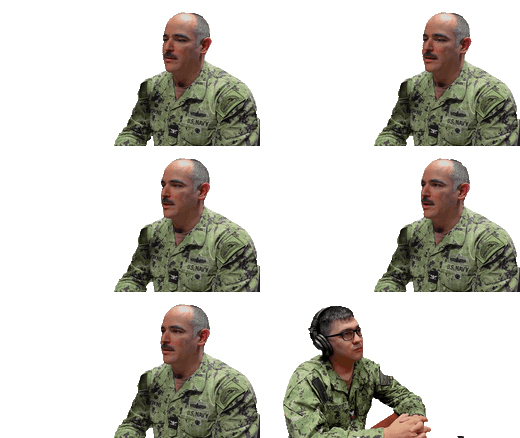
Ja, en je krijgt ook een echte GIF. Geen video, maar een transparante GIF die je direct in Discord, Slack of een streamoverlay kunt plakken. Het schaakbordpatroon is wat er doorheen zichtbaar is. Zit er geen persoon in je clip? Dan krijg je nog steeds een normale GIF, inclusief achtergrond.
Geen watermerk op de gratis export. Maak moeiteloos transparante WebM-, GIF- of greenscreenvideo's, en exporteer ze gratis tot een resolutie van 1920 px.
Wat gratis blijft: en wat het abonnement er extra bij geeft
De tool op deze pagina is de volledige tool, geen proefversie. Een abonnement ontgrendelt de AI niet en maakt de uitsnede niet beter, het zorgt er alleen voor dat we je clip niet meer verkleinen, en geeft je een bestandsformaat dat editors kunnen openen.
De tool: gratis
- Dezelfde AI, dezelfde randen, geen watermerk
- Transparante WebM, groenscherm-MP4 en alfa-matte
- Video's tot 90 seconden en 2 GB.
- Verwerkt tot wel 1920 pixels aan de lange kant
- Uw originele audio blijft behouden; het bestand wordt direct verwijderd
Een pas kost: €5 / 30 dagen
- Kies zelf de resolutietot 4K, geen kwaliteitsverlies
- ProRes 4444 MOV met echte alfa-transparantie voor Premiere / FCP / Resolve
- Fragmenten tot 4 minuten en 4 GB
- Sla de gratis wachtrij over
- Eén keer gebruiken, één browser, geen account en geen abonnement nodig
一Van clip naar nette uitsnede
Upload een fragment
MP4, MOV, WebM en meer, tot 2 GB en 90 seconden. Gefilmd waar je maar wilt: in huis, buiten of op kantoor. Geen greenscreen nodig.
Elk frame wordt automatisch gescheiden
Onze geavanceerde videobewerkingstechnologie draait op onze eigen GPU en volgt het onderwerp gedurende het hele fragment (inclusief haar en beweging), meestal binnen een minuut.
Download vier versies
Een transparante WebM, een transparante GIF voor stickers, een MP4-video met een groene achtergrond die je in elke videobewerker kunt gebruiken, en een alfamatte Voor professionele compositiewerkzaamheden. Het originele geluid blijft behouden. Geef je de voorkeur aan een effen achtergrond in plaats van een transparante? Met dezelfde functie kun je de achtergrond verwijderen en je clip op een witte achtergrond of een groen scherm plaatsen, zodat hij direct klaar is voor gebruik in elke bewerkingsomgeving.
二Waar de uitgesneden clip terechtkomt
Video's waarin iemand recht in de camera spreekt.
Laat jezelf zien voor de achtergrond van dia's, gameplay of productfoto's: creëer het effect van een webcam-uitsnede zonder een groen scherm te hoeven kopen.
TikTok / Reels / Shorts
Vervang de rommel in je kamer door elke gewenste achtergrond. Exporteer de video in MP4-formaat met een greenscreen-effect en gebruik deze in je app chroma-key effect
Bewerking en visuele effecten
De alfalaag kan in After Effects, Resolve of Premiere worden geplaatst als een trackmatte: schone randen, geen rotoscoping nodig.
三Vragen, beantwoord
Heb ik echt geen groen scherm nodig?
Klopt. Het hulpmiddel herkent hoe een persoon eruitziet en onderscheidt deze van alle achtergrond, frame voor frame, met tijdsgebonden tracking zodat de randen stabiel blijven terwijl je beweegt.
Wat krijg ik terug?
Vier bestanden: een WebM met echte transparantie (VP9-alfa, werkt in browsers en OBS; Premiere, Final Cut en Resolve hebben in plaats daarvan de MP4 of de matte nodig), een transparante GIF (de eerste 10 seconden in 480px, een transparante sticker voor Discord, Slack of een overlay voor een stream), groenscherm-MP4 (universeel, key out overal) en een alpha matte MP4 (zwart-witmasker voor compositing). Uw originele audio blijft in de videobestanden bewaard; een GIF-bestand bevat geen geluid.
Wat zijn de beperkingen?
Gratis: maximaal 2 GB en 90 seconden per clip, met een maximale resolutie van 1920px aan de lange zijde. Met een Pro-abonnement kunt u dit uitbreiden tot 4 GB, 4 minuten en de resolutie van uw clip volledige resolutie (tot 4K) en voegt een ProRes 4444 MOV-bestand toe. Heeft u langer materiaal? Knip het dan eerst in delen.
Wat gebeurt er met mijn video?
Je upload wordt verwijderd zodra de verwerking is voltooid en de resultaten worden binnen 45 minuten gewist. Niets wordt bekeken of gebruikt voor training. De enige uitzondering: als je ervoor kiest om zelf een bestand naar ons te sturen, bewaren we dit maximaal 30 dagen en bekijkt één persoon in ons team het, zelfs dan wordt het nooit gedeeld of gebruikt voor training. Zie de Privacybeleid.
Werkt het ook op dieren of objecten?
Het werkt het beste op mensen. Soms werkt het ook op huisdieren en objecten, maar de resultaten zijn dan minder scherp. Probeer het uit, het is gratis. En je krijgt altijd een GIFAls er geen persoon is om uit te knippen, wordt je clip als een gewone GIF met de originele achtergrond teruggegeven, er gaat niets verloren.
Waarom is het gratis?
De site wordt ondersteund door advertenties en een optionele betaalde pas voor langere clips en 4K. De tool draait op onze eigen hardware, dus we betalen geen cloudrekening per video en jij betaalt helemaal niets.
Is dit echt een gratis video-achtergrondverwijderaar, of alleen een proefversie?
Echt gratis, zonder proeftimer: upload een clip tot 2 GB en 90 seconden, maximaal 10 per dag, en download het resultaat zonder pasje, zonder account en zonder registratiestap. Als gratis video-bg-verwijderaar blijft deze elke keer gratis; je kunt zo vaak als de dagelijkse limiet toelaat de videoachtergrond gratis verwijderen, en een betaalde pas bestaat alleen voor langere of grotere bestanden.
Kan ik de achtergrond uit een video in één stap verwijderen, zonder dat ik eerst iets hoef te converteren?
Ja, upload de clip zoals deze is (MP4, MOV, WebM, of welk formaat uw camera of telefoon dan ook gebruikt), en de achtergrond wordt in één keer verwijderd. Er is geen formaatconversie of een aparte bewerking nodig.
Is VideoBGNinja de "ninja-achtergrondverwijderaar" waar mensen het over hebben, of is het een andere website?
Dat zijn wij: VideoBGNinja, soms afgekort tot "ninja achtergrondverwijderaar" of "video.ninja" in zoekopdrachten. Eén website, één gratis tool.
Werkt dit op dezelfde manier als remove.bg, maar dan voor video's in plaats van foto's?
Hetzelfde idee, maar dan voor een ander medium. remove.bg verwijdert een object uit een enkele foto; deze tool doet hetzelfde frame voor frame in een hele clip, en geeft een transparante WebM, een groene MP4 en een alfakanaal terug in plaats van één PNG.
四Handleidingen en instructies
Gratis AI-video-upscaler (4x)
Oude opnames van een telefoon, VHS-overzetten en kleine bestanden, vergroot met 4x op onze eigen GPU. 20 seconden gratis, zonder watermerk, en een eerlijke uitleg over hoe lang het duurt.
Videokwaliteitsverbeteraar
Verbeter de kwaliteit van een kleine of zachte clip: 4× de resolutie, herbouwde details, behoud van audio. 20 seconden gratis, geen registratie, geen watermerk.
Converteer video naar VR (van 2D naar 3D)
Elke normale video als 3D-video naast elkaar, speciaal voor je VR-headset. De diepte wordt frame voor frame berekend op onze eigen GPU. 2 minuten gratis, zonder watermerk.
Video naar GIF (en transparante GIF)
Verander elk fragment in een GIF, knip het bij tot de gewenste lengte voordat je het uploadt, of verwijder de persoon uit het beeld voor een transparante GIF.
GIF-compressor
Heb je al een GIF die te groot is? Verklein hem en verwijder overbodige frames direct in je browser, er wordt niets geüpload.
Video-achtergrondverwijderaar, geen groenscherm
De volledige handleiding: hoe je een persoon uit elk fragment knipt, welke van de drie uitvoerformaten je moet gebruiken en voor elke situatie, webcam, product, virtuele achtergrond.
Groenscherm versus AI-maskering
Een eerlijke vergelijking, plus een tabel met gebruiksscenario's, zodat je weet welke methode je moet gebruiken.
Film jezelf voor een nette uitsnede
Tips voor belichting, camera-instellingen en compositie voor de scherpst mogelijke randen.
Handleiding voor een transparante OBS-overlay
Laad je transparante WebM als een live stream-overlay, stap voor stap.
Verwijder een achtergrond uit een video online
Van begin tot eind: wat je moet uploaden, hoe lang het duurt en welk van de drie bestanden je daadwerkelijk wilt.
Webcam-achtergrondverwijderaar
Verbeter een webcam-fragment zonder groenscherm, en de twee veelgemaakte fouten in de belichting die ervoor zorgen dat de randen gaan flikkeren.
Virtuele achtergrond voor video.
Plaats elke afbeelding of videoclip achter u en zorg ervoor dat de rand er natuurlijk uitziet, in plaats van dat het lijkt alsof het met een schaar is uitgesneden.
Video naar transparante WebM
Wat een echt VP9-alfakanaal is, waar het wordt afgespeeld en waarom een MP4 geen transparantie kan bevatten.
Productvideo op een witte achtergrond.
Plaats een productclip op een effen witte achtergrond voor een winkel- of marktplaatsvermelding, en wanneer u in plaats daarvan de groene MP4 moet gebruiken.
Door VideoBGNinja Team · Laatst bijgewerkt: augustus 2026
ShinobiTools · KvK 42147182 · info@shinobitools.com