Supprimez l'arrière-plan de vos vidéos gratuitement ou créez un GIF.
Deux outils, une seule page : un outil de suppression d’arrière-plan vidéo qui permet d’exporter des vidéos jusqu’à une résolution de 1920 px, et un créateur de GIF sans filigrane ni inscription obligatoire, limité à 480 px pour les 10 premières secondes. Vous avez exporté une séquence vidéo qui contient encore le filigrane d’une autre personne ? WatermarkNinja peut supprimer un filigrane d’une vidéo les images aussi.
Un outil gratuit de suppression d’arrière-plan vidéo, sans inscription, sans filigrane, rien à installer. Téléchargez un clip et choisissez l’une des deux options :
et en augmentation
🔍 L'agrandissement prend du temps. Votre vidéo est analysée image par image par un modèle d’IA sur nos propres GPU : environ 7 secondes de calcul par seconde de vidéo. Un clip de 20 secondes est environ 2 minutes et demie de l’attente : vous verrez le nombre exact d’images défiler. Gratuit : jusqu’à 20 secondes, la taille maximale de l’image en entrée est de 640×360, et celle de l’image en sortie est de 2560×1440. Votre fichier audio est copié tel quel.
Découpez la personne → WebM transparent, GIF avec transparence, MP4 sur fond vert ou masque alpha.
🎬 Il suffit de créer un GIF → fonctionne sur n'importe quel clip, avec ou sans personne, et vous choisissez les secondes.
🔍 Améliorez-le en 4× → vidéos d’anciens téléphones, transferts de cassettes VHS et clips téléchargés, améliorés pour une résolution 4 fois supérieure.
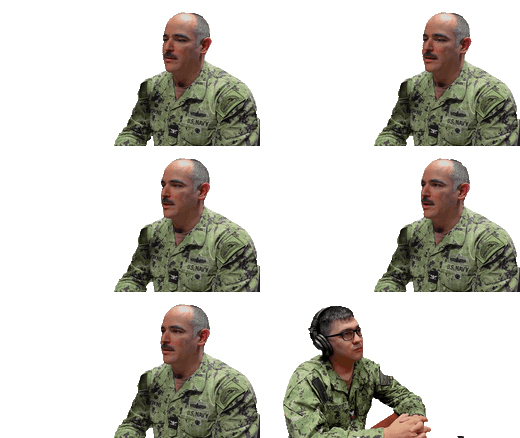
Oui, Tu as un vrai GIF aussi. Ce n’est pas une vidéo, mais un GIF transparent que vous pouvez copier-coller directement dans Discord, Slack ou superposer à un flux vidéo. C’est le motif à carreaux qui sera visible à travers le GIF. S’il n’y a pas de personne dans votre clip, vous obtiendrez quand même un GIF normal, avec son arrière-plan.
Pas de filigrane sur l'exportation gratuite. WebM transparent, GIF ou écran vert, tout droit, les exportations gratuites vont jusqu'à 1920 px.
Ce qui reste gratuit: et ce que l’abonnement ajoute
L’outil sur cette page est l’outil complet, pas un essai. Un abonnement ne débloque pas l’IA et n’améliore pas la découpe, il nous empêche seulement de réduire votre clip, et vous donne un format de fichier que les logiciels de montage peuvent ouvrir.
L’outil: gratuit
- La même IA, les mêmes contours, sans filigrane.
- WebM transparent, MP4 avec fond vert et canal alpha
- Clips jusqu'à 90 secondes et 2 Go
- Traitement possible jusqu’à 1920px sur le côté long
- Votre fichier audio original est conservé, mais le fichier est supprimé immédiatement après le traitement.|
Un accès supplémentaire coûte 5 € pour 30 jours
- Votre propre résolution, jusqu'à 4K, sans réduction de résolution
- ProRes 4444 MOV avec réel alpha pour Premiere / FCP / Resolve
- Vidéos d’une durée maximale de 4 minutes et 4 Go
- Passez directement devant la file d’attente gratuite
- Une seule étape, un seul navigateur, pas de compte ni d’abonnement requis
一Du clip à la découpe nette
Téléchargez un extrait
MP4, MOV, WebM et plus encore, jusqu'à 2 Go et 90 secondes. Filmé n'importe où : chez vous, à l'extérieur, au bureau. Pas besoin de fond vert.
Chaque image est séparée automatiquement
Notre technologie de détourage vidéo fonctionne sur notre propre GPU et suit le sujet tout au long de l'extrait (cheveux, mouvements, etc.), généralement en moins d'une minute.
Téléchargez quatre versions
Un WebM transparent, un GIF pour créer des autocollants, une vidéo MP4 avec fond vert compatible avec n’importe quel logiciel de montage, et un alpha matté Pour un montage vidéo professionnel. L’audio d’origine est conservé. Préférez-vous un arrière-plan uni plutôt qu’un arrière-plan transparent ? La même fonction de suppression d’arrière-plan permet également de placer votre clip sur un arrière-plan blanc ou un écran vert, prêt à être utilisé dans n’importe quel logiciel de montage.
二Où atterrit un clip détouré
Vidéos de personnes parlant à la caméra.
Placez-vous devant des diapositives, des séquences de jeu ou des photos de produits : l’effet de détourage de webcam sans avoir à acheter un écran vert.
TikTok / Reels / Shorts
Remplacez votre chambre en désordre par n’importe quel fond. Exportez le MP4 sur fond vert et utilisez le Chroma key effet.
Édition & VFX
Le calque alpha s'intègre directement dans After Effects, Resolve ou Premiere en tant que calque de masque : des contours nets, sans besoin de rotoscopie.
三Questions, réponses
N'ai-je vraiment pas besoin d'un fond vert ?
C'est exact. L'outil comprend à quoi ressemble une personne et les sépare de n'importe quel arrière-plan, cadre par cadre, avec suivi temporel de sorte que les bords restent stables pendant que vous bougez.
Qu'est-ce que j'obtiens en retour ?
Quatre fichiers : un WebM avec une transparence réelle (alpha VP9, fonctionne dans les navigateurs et OBS ; Premiere, Final Cut et Resolve ont besoin du MP4 ou du cache à la place), un GIF transparent (les 10 premières secondes à 480px, un autocollant transparent pour Discord, Slack ou une superposition de flux), écran vert MP4 (universel, vous pouvez l’utiliser partout) et un alpha mat MP4 (masque noir et blanc pour la composition). Votre audio original est conservé dans les fichiers vidéo; un GIF n'a pas de son.
Quelles sont les limites ?
Gratuit : max 2 Go et 90 secondes par clip, traité jusqu'à 1920px sur le côté long. Un passe Pro augmente cela à 4 Go, 4 minutes et la résolution de votre clip résolution complète (jusqu’à 4K) et ajoute un fichier MOV ProRes 4444. Si le contenu est long, divisez-le en plusieurs parties au préalable.
Que devient ma vidéo ?
Votre fichier téléchargé est supprimé dès que le traitement se termine, et les résultats sont effacés dans les 45 minutes. Rien n'est surveillé ni utilisé pour l'entraînement. La seule exception : si vous choisissez de nous envoyer un fichier vous-même, nous le conservons pendant au maximum 30 jours et une personne de notre équipe le consulte, même dans ce cas, il n'est jamais partagé ni utilisé pour l'entraînement. Consultez Politique de confidentialité.
Est-ce que cela fonctionne sur les animaux ou les objets ?
Il fonctionne mieux sur les personnes. Les animaux et les objets fonctionnent parfois, mais attendez-vous à des bords plus flous ; essayez, c'est gratuit. Et tu as toujours un GIF: s'il n'y a personne à découper, votre clip revient comme un GIF normal avec son arrière-plan, Rien n'est gaspillé.
Pourquoi est-ce gratuit ?
Le site est financé par la publicité et une passe payante optionnelle pour les clips plus longs et la 4K. L'outil fonctionne sur notre propre matériel, nous ne payons donc pas de facture cloud par vidéo, et vous ne payez absolument rien.
S'agit-il vraiment d'un supprimeur d'arrière-plan vidéo gratuit, ou simplement d'une version d'évaluation ?
Vraiment gratuit, sans période d'essai : importez un clip de 2 Go et 90 secondes maximum, jusqu'à 10 par jour, et téléchargez le résultat sans carte, sans compte et sans inscription. En tant qu'outil gratuit de suppression d'arrière-plan vidéo, il reste gratuit à chaque utilisation ; vous pouvez supprimer l'arrière-plan d'une vidéo gratuitement aussi souvent que le quota journalier le permet, et un pass payant n'existe que pour les fichiers plus longs ou plus volumineux.
Puis-je simplement supprimer l’arrière-plan d’une vidéo en une seule étape, sans avoir à effectuer de conversion préalable ?
Oui, téléchargez le clip tel quel (MP4, MOV, WebM, quel que soit le format de votre caméra ou de votre téléphone), et l’arrière-plan sera supprimé en une seule fois. Aucune conversion de format, aucune étape de détourage séparée.
VideoBGNinja est-il le « outil de suppression d'arrière-plan ninja » dont les gens parlent, ou un autre site ?
C'est nous : VideoBGNinja, parfois raccourci en « ninja suppression d'arrière-plan » ou « video.ninja » dans les recherches. Un seul site, un seul outil gratuit.
Est-ce que cela fonctionne comme remove.bg, mais pour les vidéos au lieu des photos ?
Le principe est le même, mais le support est différent. remove.bg isole un sujet dans une seule photo ; cet outil effectue la même opération image par image sur l’ensemble d’un clip, et renvoie un fichier WebM transparent, un fichier MP4 avec fond vert et un masque alpha au lieu d’un seul fichier PNG.
四Guides et instructions
Amélioration vidéo par IA gratuite (4×)
Vieilles vidéos de téléphone, transferts VHS et petits fichiers, agrandis 4× sur notre propre GPU. 20 secondes gratuites, sans filigrane, et une explication honnête sur la durée nécessaire.
Améliorateur de qualité vidéo, gratuit
Améliorez la qualité d'un clip court ou flou : résolution multipliée par 4, détails reconstruits, audio conservé. 20 secondes gratuites, sans inscription, sans filigrane.
Convertissez une vidéo en réalité virtuelle (de 2D à 3D)
Toute vidéo standard convertie en 3D côte à côte pour votre casque de réalité virtuelle, avec une profondeur calculée image par image sur notre propre GPU. 2 minutes gratuites, sans filigrane.
Conversion vidéo en GIF (et GIF transparent)
Transformez n’importe quel clip en GIF, réduisez-le aux secondes souhaitées avant de le télécharger, ou supprimez la personne pour obtenir un GIF transparent.
Compresseur de GIF
Vous avez déjà un GIF trop volumineux ? Redimensionnez-le et supprimez des images directement dans votre navigateur : rien n’est téléchargé.
Suppresseur d’arrière-plan vidéo, sans fond vert
Le guide complet : comment supprimer une personne de n’importe quelle séquence, quel format choisir parmi les trois proposés, et tous les scénarios possibles : webcam, produit, arrière-plan virtuel.
Fond vert contre incrustation par IA
Une comparaison honnête, ainsi qu’une matrice d’utilisation pour savoir lequel choisir.
Filmez-vous pour obtenir une découpe nette.
Conseils sur l’éclairage, les réglages de la caméra et le cadrage pour obtenir les contours les plus nets possibles.
Guide sur la superposition transparente dans OBS
Chargez votre fichier WebM transparent en tant que superposition de flux en direct, étape par étape.
Supprimez un arrière-plan d’une vidéo en ligne.
Du début à la fin : ce qu’il faut télécharger, combien de temps cela prend et quel fichier des trois vous souhaitez réellement.
Suppresseur d’arrière-plan pour webcam
Améliorez la qualité d’une vidéo webcam sans écran vert, et corrigez les deux erreurs d’éclairage qui provoquent des scintillements sur les bords.
Arrière-plan virtuel pour vidéo
Intégrez facilement n’importe quelle image ou vidéo et conservez des bords réalistes au lieu d’obtenir un effet de découpe grossier.
Vidéo vers WebM transparent
Qu’est-ce qu’un véritable canal alpha VP9, où peut-il être utilisé et pourquoi un fichier MP4 ne peut-il pas prendre en charge la transparence ?
Vidéo de produit sur fond blanc.
Placez un extrait de produit sur un fond blanc pour une boutique ou une annonce sur une place de marché, et découvrez quand il est préférable d’utiliser un fond vert au format MP4.
Par l’équipe VideoBGNinja · Dernière mise à jour : août 2026
ShinobiTools · KvK 42147182 · info@shinobitools.com